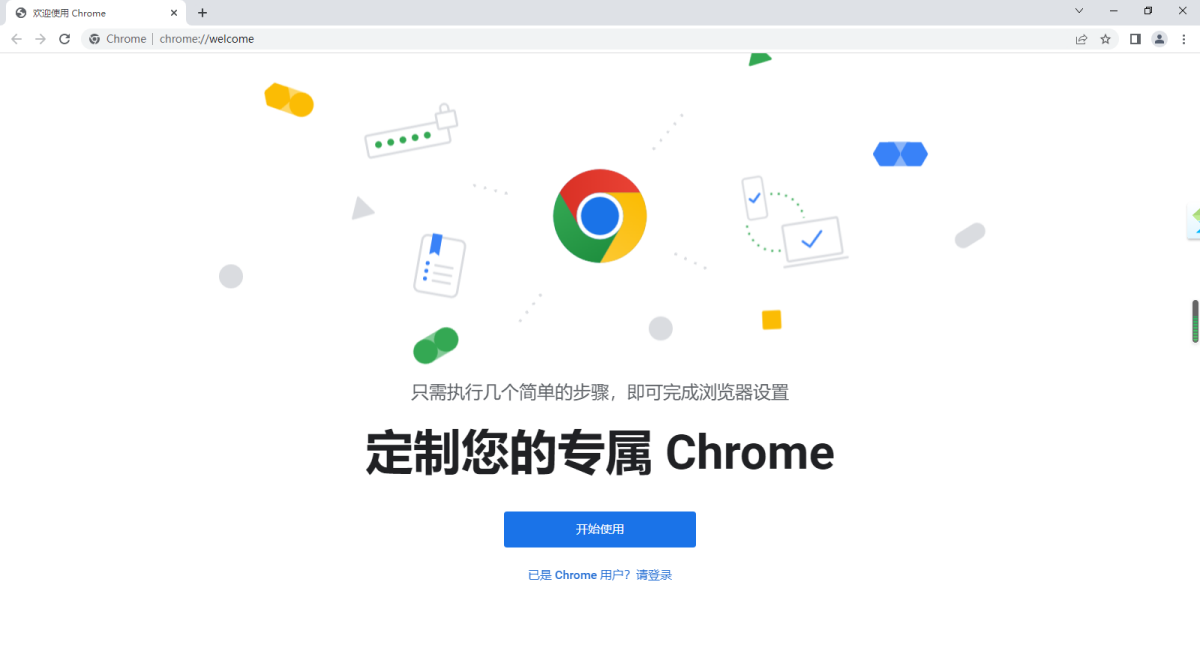
Google Chrome 浏览器不仅在桌面端表现出色,在移动端同样提供了优秀的浏览体验。对于 Android 用户来说,Chrome 提供了与桌面版一致的功能和安全性。以下是详细的下载安装指南:
一、准备工作
在开始下载前,请确保您的 Android 设备满足以下条件:
- Android 5.0 或更高版本的操作系统
- 至少 100MB 的可用存储空间
- 稳定的网络连接(WiFi 或移动数据)
二、通过 Google Play Store 下载
- 打开 Google Play Store:在您的 Android 手机桌面上找到并点击 Google Play Store 图标(通常是一个彩色三角形图标)。
- 搜索 Chrome 浏览器:在 Play Store 顶部的搜索框中输入 "Google Chrome",然后点击搜索按钮。
- 选择官方应用:在搜索结果中找到由 "Google LLC" 开发的 "Google Chrome" 应用,确认开发者信息无误。
- 开始安装:点击"安装"按钮,系统将自动开始下载并安装 Chrome 浏览器。根据网络速度,这个过程可能需要几分钟时间。
- 完成安装:安装完成后,"安装"按钮会变为"打开"。您可以立即启动 Chrome,或稍后从应用抽屉中打开。
三、首次设置与配置
第一次启动 Chrome 浏览器时,您需要进行一些基本设置:
- 接受服务条款和隐私政策
- 选择是否将 Chrome 设置为默认浏览器
- 登录您的 Google 账户以启用同步功能
- 根据个人喜好调整隐私设置和通知选项
四、替代下载方式
如果您无法访问 Google Play Store,还可以通过以下方式获取 Chrome:
- APK 文件下载:访问 APKMirror 等可信的第三方网站下载官方 Chrome APK 文件
- 华为应用市场:对于华为设备用户,可以在华为应用市场搜索下载
- 三星 Galaxy Store:三星设备用户可在 Galaxy Store 中查找 Chrome
五、安装后的优化建议
为了获得最佳使用体验,建议您进行以下设置:
- 启用数据节省程序以减少移动数据使用量
- 开启广告拦截功能提升浏览速度
- 定期清理浏览数据释放存储空间
- 启用夜间模式保护眼睛
六、常见问题解决
在安装或使用过程中遇到问题时,可尝试以下解决方案:
- 检查设备存储空间是否充足
- 确保系统版本符合最低要求
- 清除 Play Store 缓存后重新尝试下载
- 重启设备后再进行安装操作
通过以上步骤,您就可以成功在 Android 设备上安装并使用 Google Chrome 浏览器了。Chrome 将为您带来快速、安全且便捷的移动浏览体验。